20260729
ドスパラで CUSTOM BUILD RIG(ARGB対応)をGET!

いろいろ調べたり試したりしてみたものの、所詮はド素人!う〜ん、自
力じゃ解決できんわ(撃沈)!
ちょうど新しいパソコンへの買い替えを検討していたこともあり、今回、
思い切って ドスパラで 自作系代行PC(ARGB対応)を GET!
スタッフさんと相談しながら、希望を伝えてパーツ構成を提案してもら
い、そのままオーダー(即決!)への流れ…
こちらの希望どおりのスペック、そして予算の範囲内にしっかり収まった
構成、組み立てはすべてプロにお任せ‥
自分は完成を待つのみというなんとも贅沢な時間を過ごす
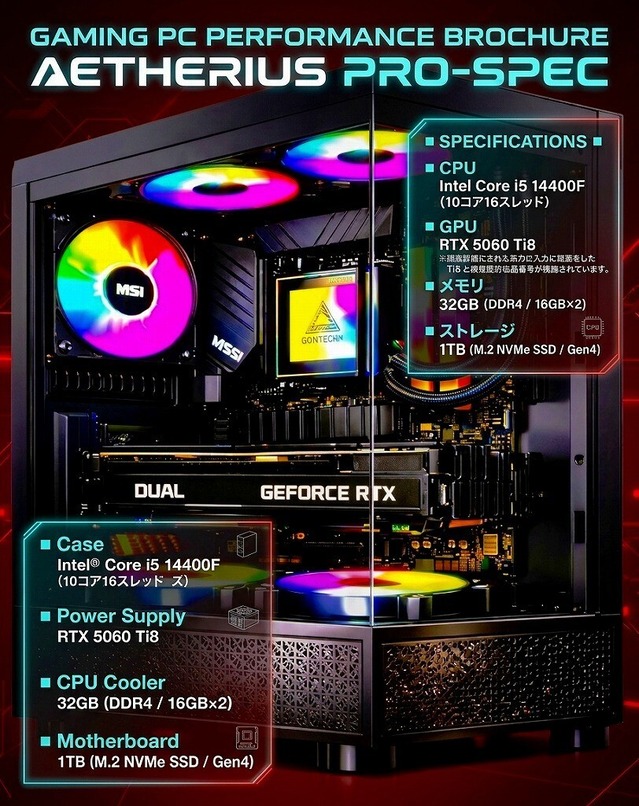

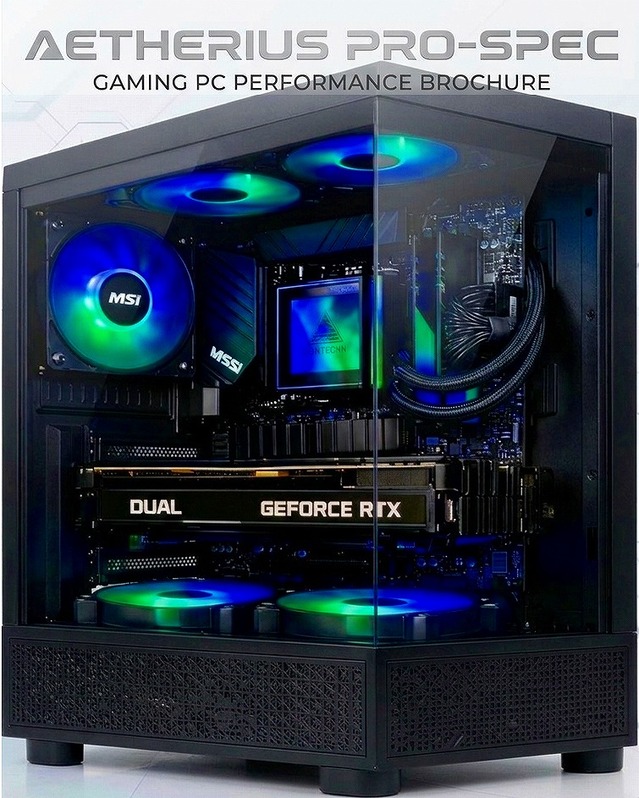
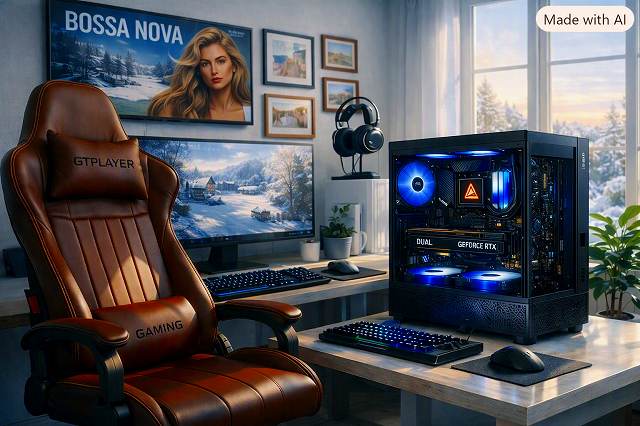
こちらが、AI生成によるオーダーメイドPCのビジュアルモデル!!
ブラックのピラーレスケースに、鮮やかに回転するRGBファンw
ガラスパネル越しに光が広がり、内部構成までしっかり"魅せる"
仕様になっている
まさに、ゲーミングPCらしい存在感を放つ一台!

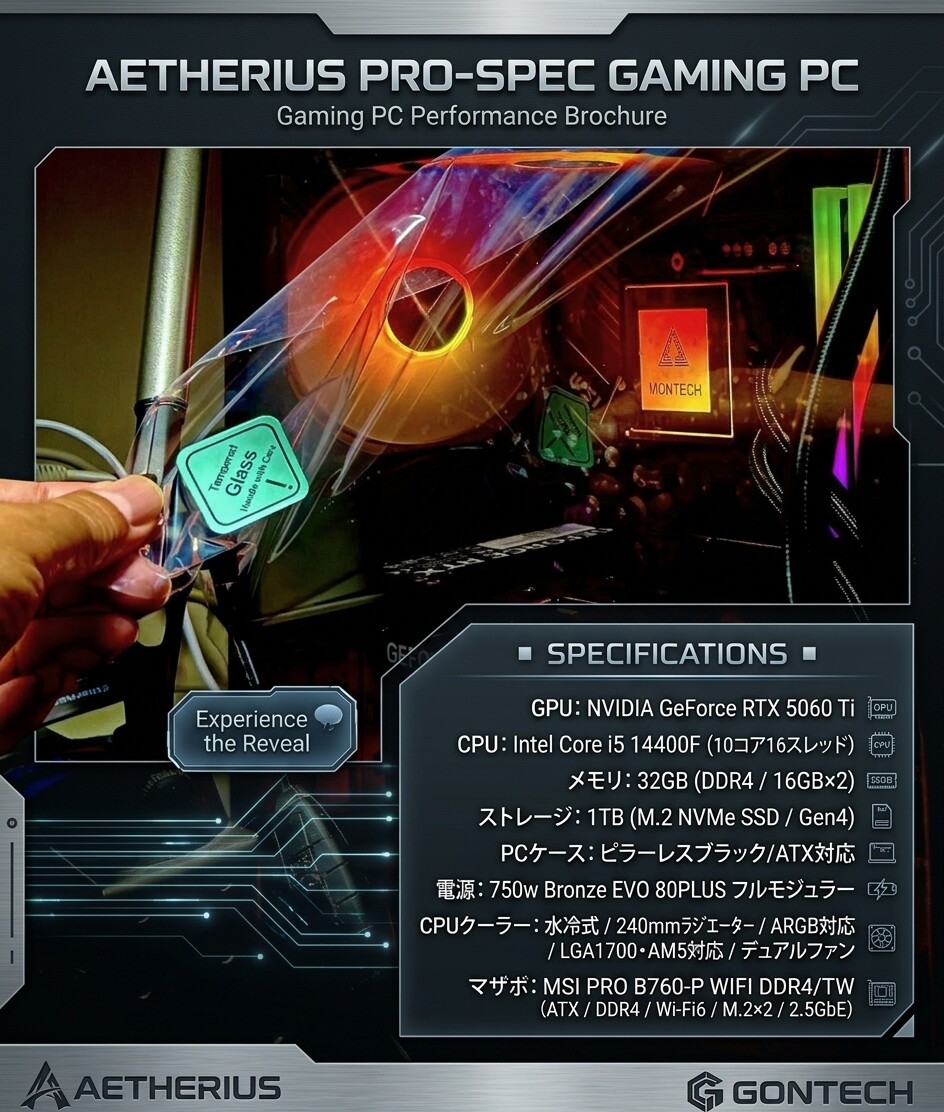
今回 組んでもらうパソコンの各パーツを確認をしつつ、パーツごとの
基本的な知識も少し学習しておこうかと思います。まずは、今回のパ
ーツ構成がこちらです。
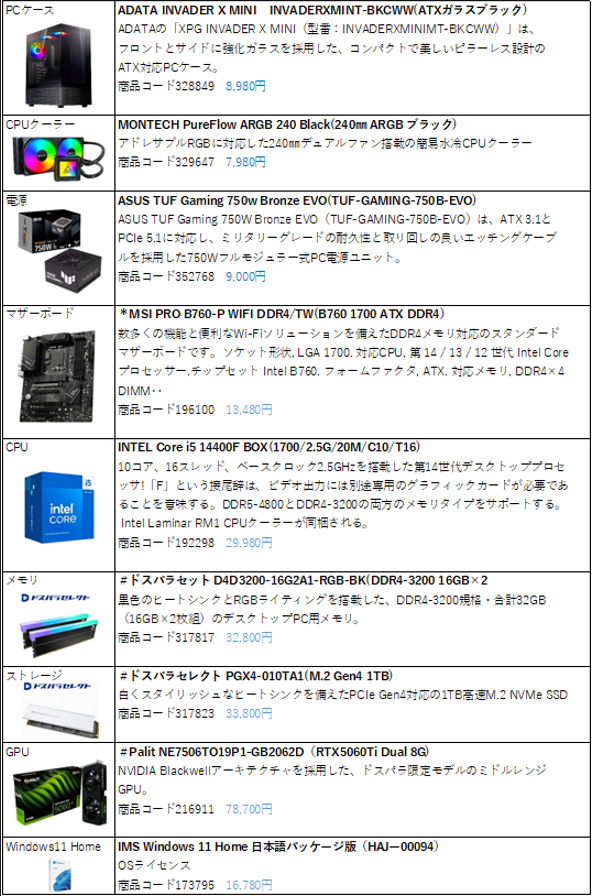
【各パーツについて】
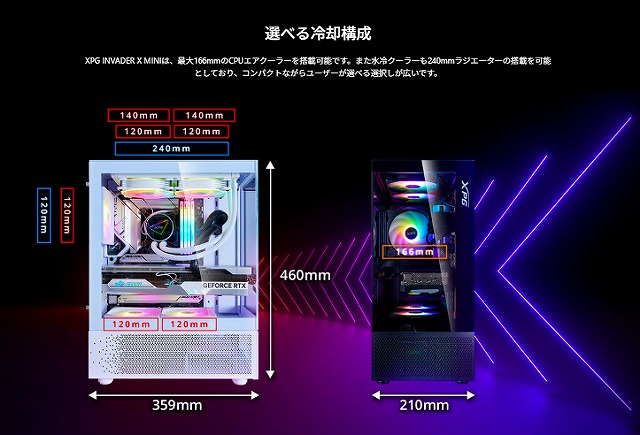
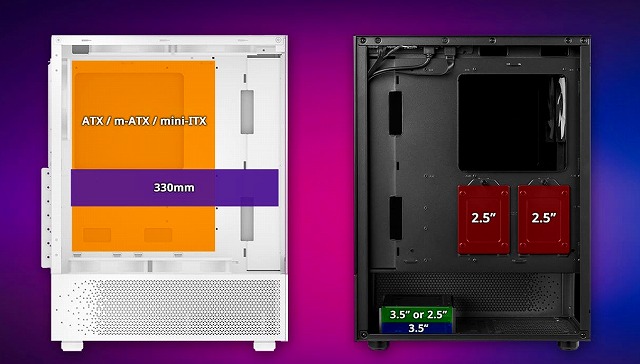
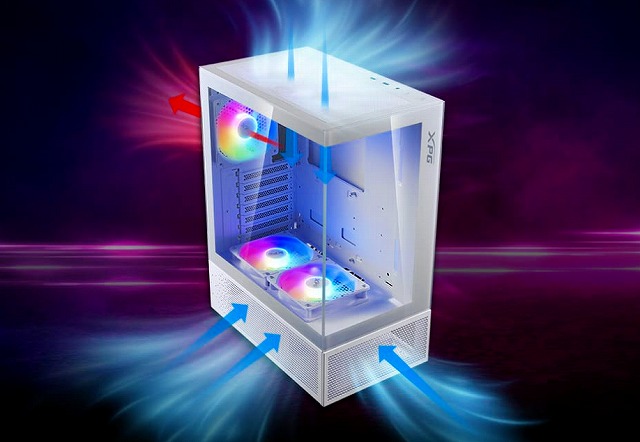
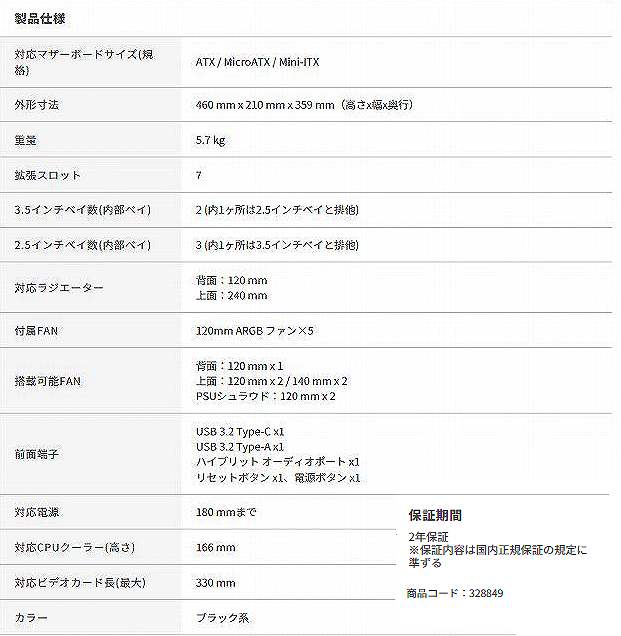
ADATA INVADER X MINI NVADERXMINT-
BKCWW
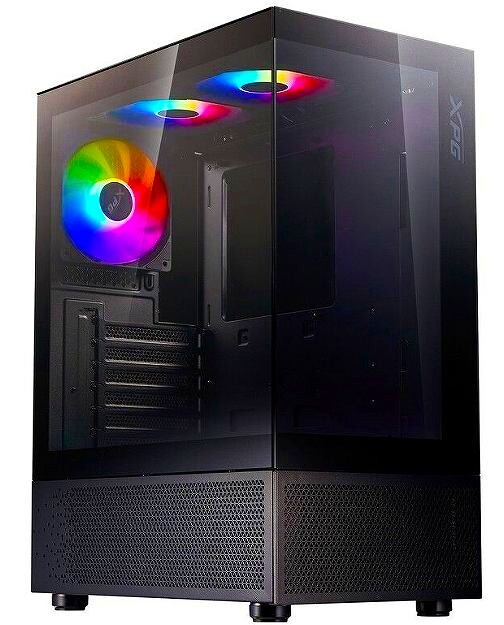
【 解説 】
自作系PCで一番気になるのがルックス… いま、トレンドのピラーレス
ケースを選択! 視界が広く内部が圧倒的に美しく見えARGBが映える!
水冷クーラーやGPUなどを "魅せるPC" として最高(見た目重視主義!?)!
セパレート構造(デュアルチャンバー)なので電源、ケーブル、ストレ
ージ等を裏側に隠せ表面がスッキリ、見た目が綺麗な仕上がりw サイ
ズの規格が比較的コンパクトなところ(スタッフさん一押しPCケース)が
お気に入り!
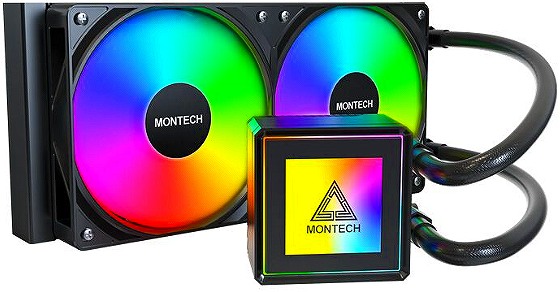
MONTECH PureFlow ARGB 240 Black
【 解説 】
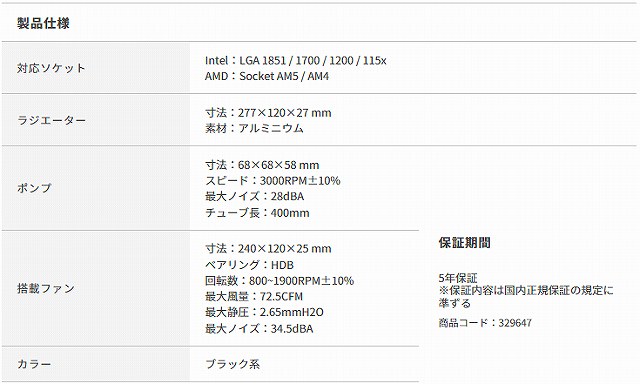
見た目も性能も今のトレンドに合った"MONTECH PureFlow ARGB 240 Black"…
MONTECHは新興ブランド(台湾)だけど、性能・価格・保証のバランスが非常に
優れている! PureFlow ARGB 240 は、240mm水冷の中でもトップクラスの
冷却性能と評価されている 国内ではCFD販売が正規代理店として扱っており、
5年保証が付く
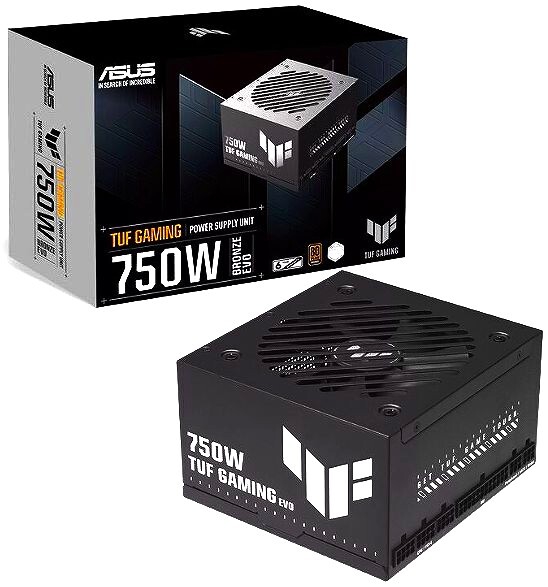
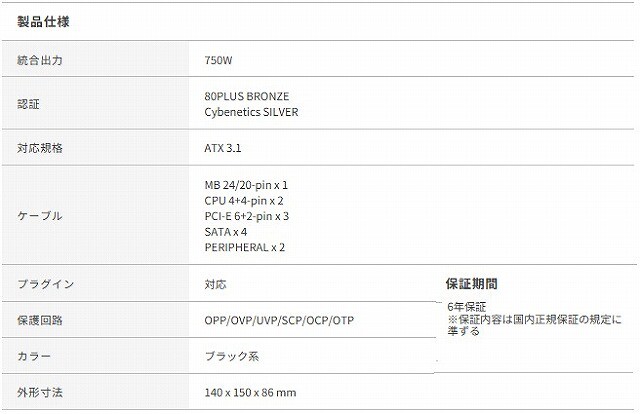
ASUS TUF Gaming 750w Bronze EVO
【 学習① 】
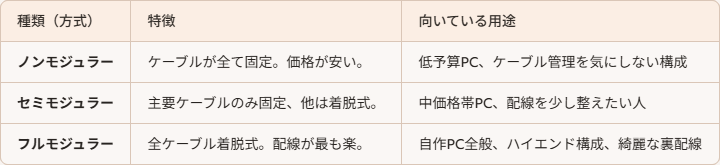
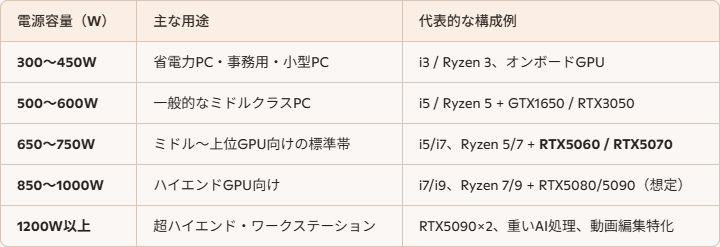
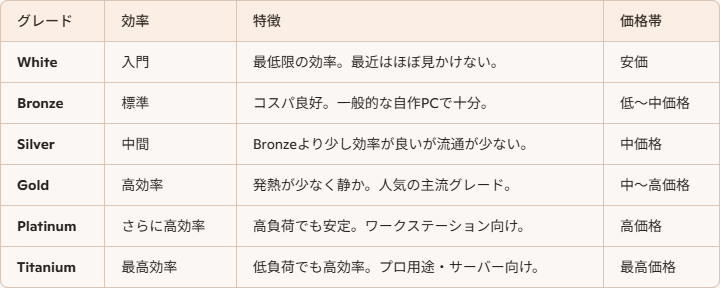
電源ユニットの種類(方式)と効率グレードの一覧表
市販電源のW(ワット)帯による分類と用途
電源ユニットの効率グレード(80 PLUS認証)一覧
【 解説 】
TUFとはASUSのブランド名?
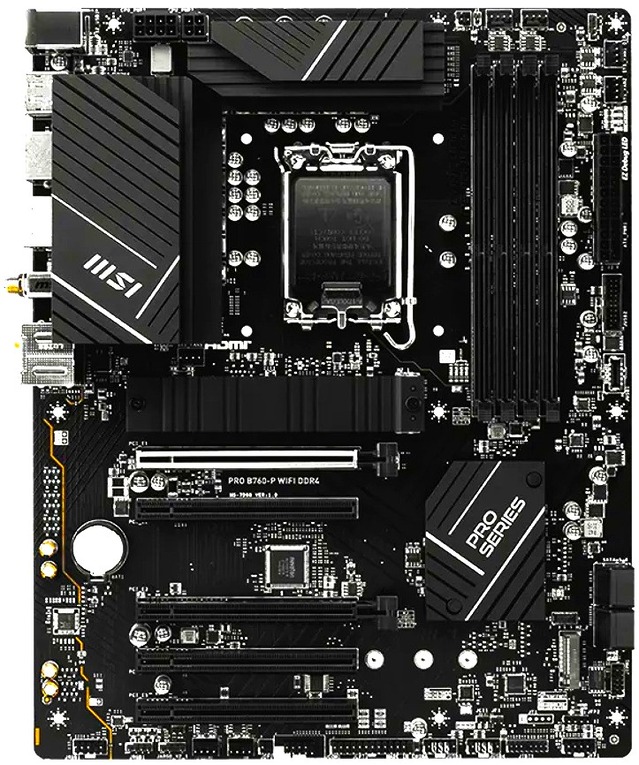
MSI PRO B760-P WIFI DDR4/TW
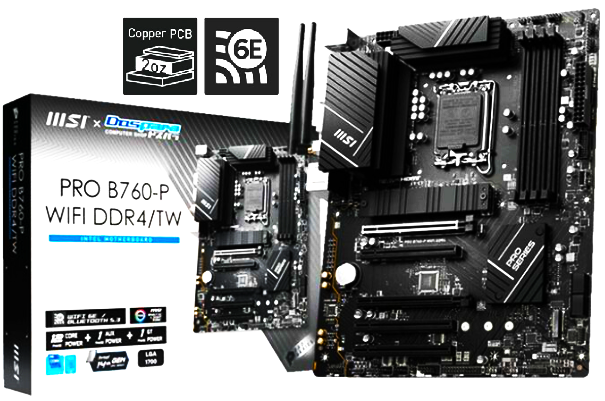
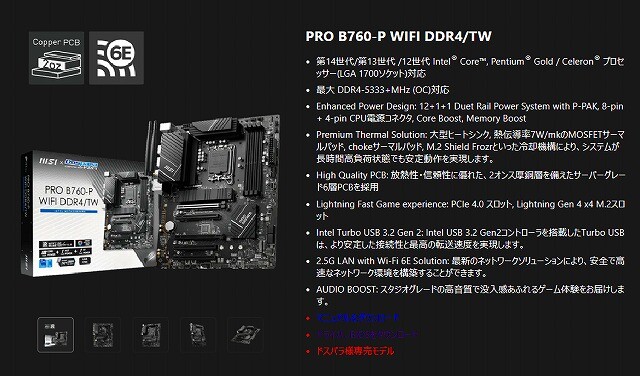
*あとで拡張するときに迷わないように、クイックでサイズアップしチェック出来るようここの掲示!
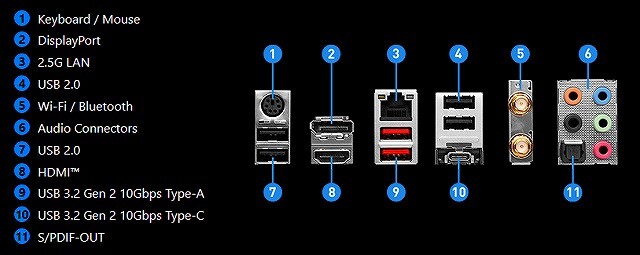
背面パネルのポート
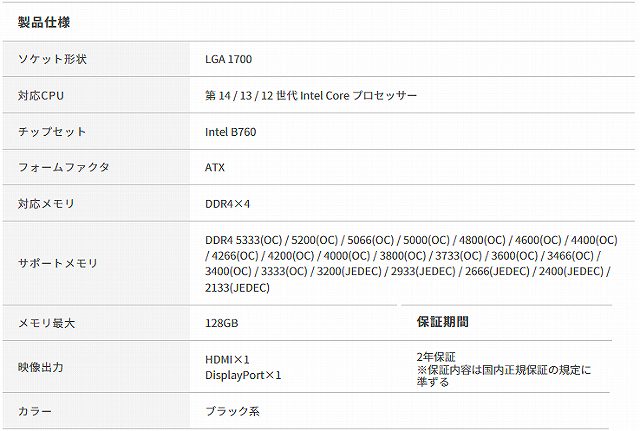
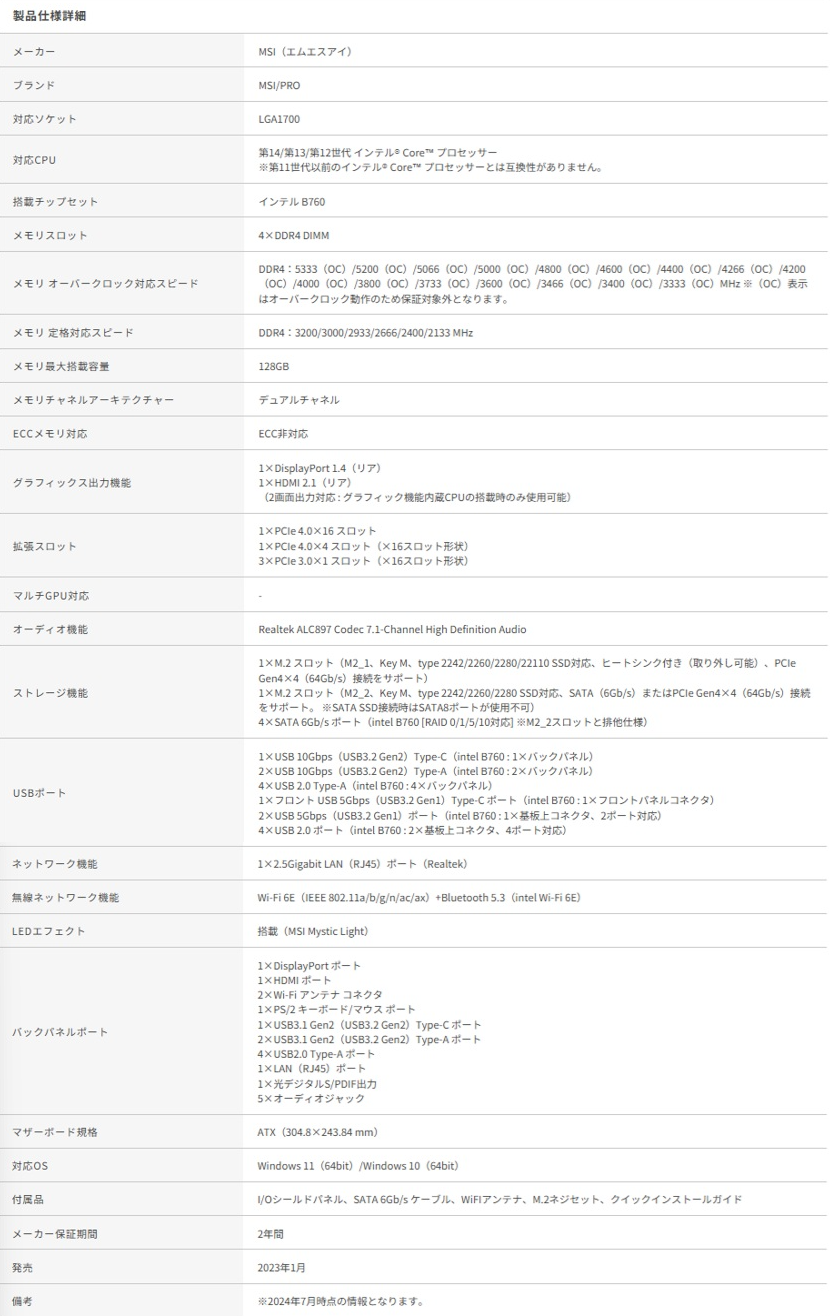
MSI PRO B760-P WIFI DDR4/TWの仕様
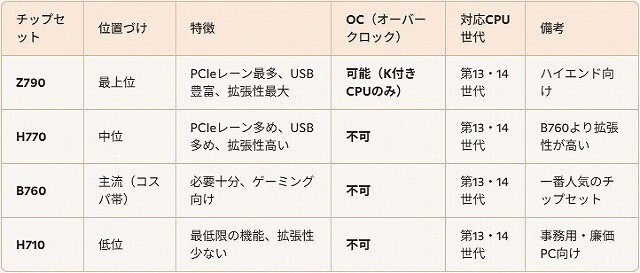
🟦 ① チップセット
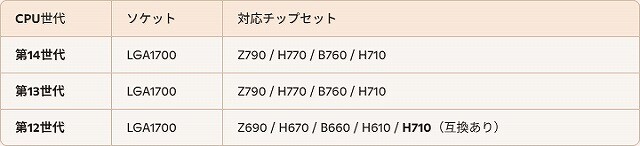
Intel B760 性能帯・拡張性・対応CPUの世代を決める“マザボの心臓部”。 「B760」はミドルクラスで、最新CPUに対応しつつ価格も控えめ。
🟩 ② メモリ仕様
DDR4対応(最大128GB / 4スロット)
OC対応(最大5333+ MHz)
Dual Channel / XMP対応 ここは自作民が必ず見るポイント。 「どの規格が使えるか」「最大容量」「OC耐性」が重要。
🟧 ③ 電源フェーズ(VRM)
フェーズ数・冷却構造 CPUの安定性に直結する部分。 MSI PRO B760-P はミドル帯ながら十分なVRMで、i7〜i9も問題なし。
🟫 ④ ストレージ周り
M.2スロット数(PCIe 4.0対応)
SATAポート数
ヒートシンクの有無 SSDを何枚積めるか、速度が出るか、熱対策があるか──ここがポイント。
🟪 ⑤ 拡張スロット(PCIe)
GPU用 PCIe x16(Gen4)
その他 PCIe x1 スロット グラボの帯域や、キャプチャカード・サウンドカードの増設可否がここで決まる。
🟫 ⑥ ネットワーク
Wi-Fi 6 / Bluetooth 5.2 搭載
有線LAN(2.5GbE) MSI PRO B760-P WIFI は“WIFIモデル”なのでここが強み。
🟦 ⑦ USBポート類
背面ポートの種類と数
USB 3.2 Gen1 / Gen2 / Type-C の有無 周辺機器が多い人ほど重要。
🟩 ⑧ オーディオ
Realtek ALC897 などのチップ
チャンネル数・ノイズ対策 音質にこだわる人はここを見る。
🟧 ⑨ BIOS機能
Flash BIOS Button(有無)
XMP対応
簡易OC機能 BIOSの使いやすさは地味に大事。
🟫 ⑩ フォームファクター(サイズ)
ATX / microATX / mini-ITX MSI PRO B760-P は ATX。 ケース選びに直結する項目。
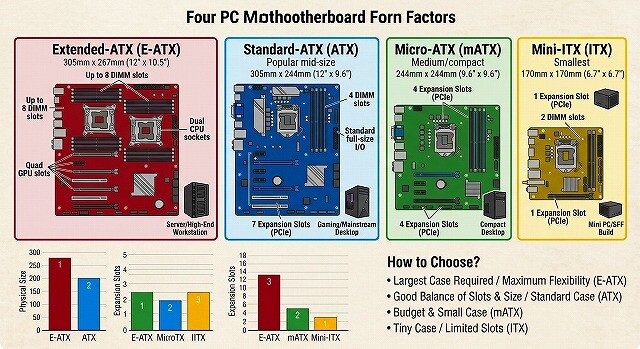
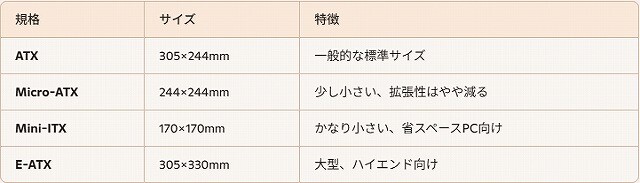
マザーボードには大きく分けて4種類のサイズ規格(フォームファクター)があるらしい。 一般的にサイズが大きいほど接続端子が豊富で拡張性も高くなります。自作PCでは「ミドルタワー」のPCケースと「ATX」マザーボードの組み合わせが最も一般的。
フォームファクター
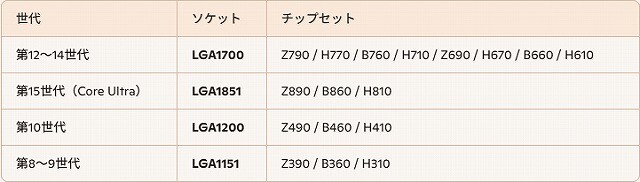
【 解説・SSD増設について】
「MSI PRO B760-P WIFI DDR4/TW」には、M.2 NVMe SSD専用のM.2スロ ットが2つあります。ストレージの増設について、M.2 SSDをマザーボード のM.2スロットに直接差し込むだけで増設できるため、ケーブル配線や電源 接続が不要で、非常に簡単に取り付けられる点が大きなメリットです。M.2 SSDを挿す場所は 「M.2スロット」と呼ばれます。このマザーボードでは、 "M.2_1(CPU直結・PCIe 4.0)"と"M.2_2(チップセット接続・PCIe 4.0)" の2スロットが用意されている。
2" は、B760を経由するため わずかに遅延があるが十分高速。
【解説・Wi-Fi 6E対応】
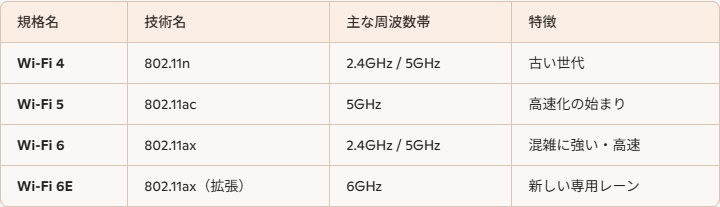
□Wi-Fiの規格は5種類
・Wi-Fi 6E(802.11ax + 6GHz帯拡張)・Wi‑Fi 7(802.11be)
周波数帯について
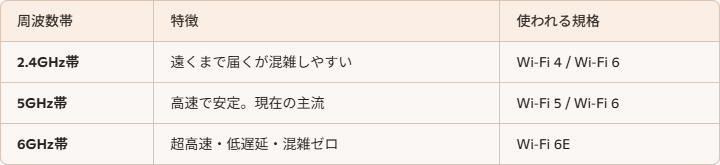
Wi-Fi6Eですが、従来の 2.4GHz/5GHz に加えて 6GHz帯が使えるようになったのが最大のポイント! 6GHz帯が使える ようになったことにより スループットが向上し、より高速で安定した通信が可能に、Wi‑Fi 6Eは6GHz帯の広い帯域幅を利用できるため、 データ通信速度が向上し、遅延も少ない。という事なのですが、調べたところ 我が家のルーターはWi-Fi6E対応しておりませんでした(汗)。 Wi‑Fiの性能は、ルーター側と接続する側のPCの両方が対応していて初めて最大限に発揮されます。どちらか一方の性能が劣っている場合、全体の通信品質は弱い方に引きずられてしまうのです
*スループットとは?理論値ではなく、 「実際にどれだけ速くデータを送れるか」 を表す現実的な速度の指標
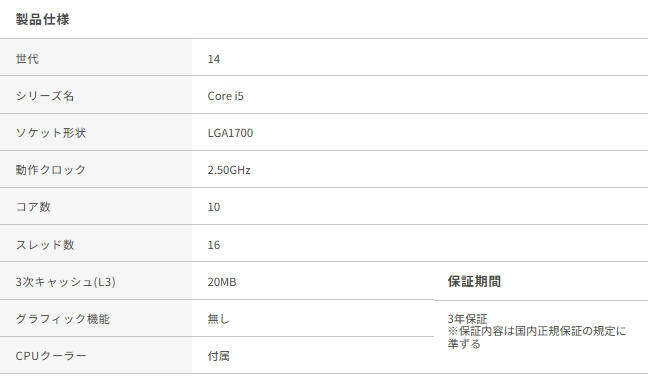
INTEL Core i5 14400FBOX
(1700/2.5G/20M/C10/T16)
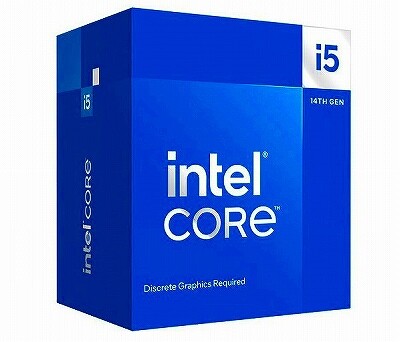
「Intel Core i5‑14400F」は、10コア(Pコア6+Eコア4)・16スレッド構成の第14世代CPU。基本クロックは 2.5GHz、最大 4.7GHz までブーストし、L3キャッシュは 20MB を搭載。TDPは 65W と省電力で、DDR4/DDR5の両メモリに対応し、PCIe 5.0 も使えるバランスの良いミドルクラスCPUです。“F”モデルのため 内蔵GPUは非搭載。グラボ前提のゲーミングPCや自作PCに向いています。
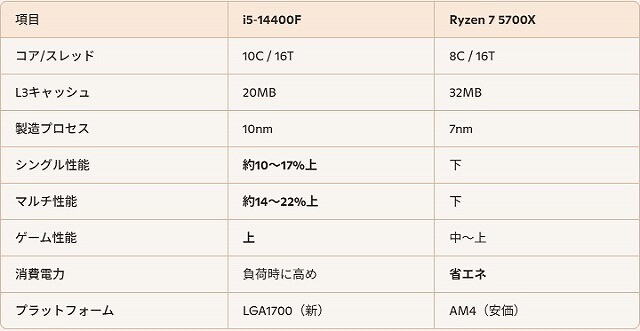
【 解説・学習 】
ネットで市販されているBTOPC(希望する予算20~30万円/RTX5060クラス搭載のPC)の搭載CPUをみると、ほぼほぼ ゲームで人気の「Ryzaen7 5700x」が搭載されておりました、今回搭載した「i5 14400F」とのスペックを比較してみました↓
ドスパラセット D4D3200-16G2A1-RGB-BK
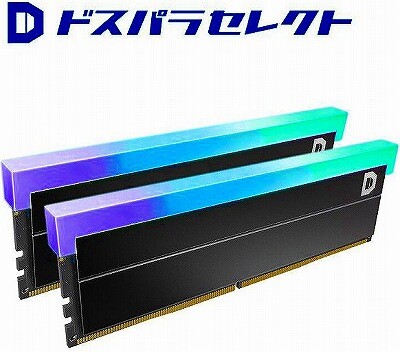
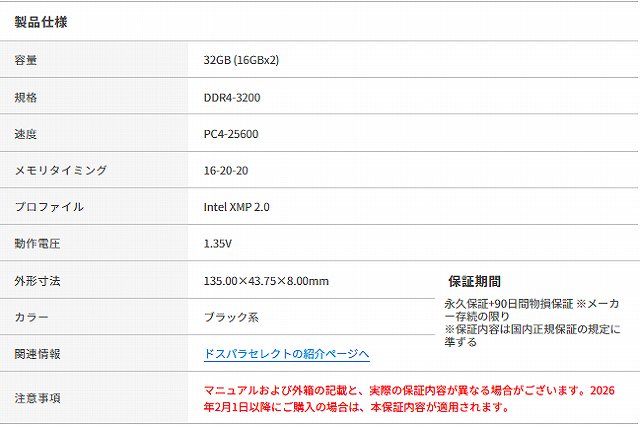
余裕の32GB(16GB×2)、規格はDDR4版です、「i5 14400F+B760(DDR4)+5060Ti」の構成、相性も良くコスパ的(予算的)にも良い組合せ! ケース内の雰囲気を変えるRGBメモリ(光るメモリ)は自作PCの満足度が上がるポイント!
DDR4‑2666 → 標準より遅い
DDR4‑3200 → 標準・最も安定・汎用性最高
DDR4‑3600 → ゲーミング向け高速
DDR4‑4000 → 高価・用途限定
わたしのゲームWOTにおいて3200と3600の差はほぼ体感では差がないとの事(3200>WOTではほぼ最適帯)
速さの性能を表すメモリ規格
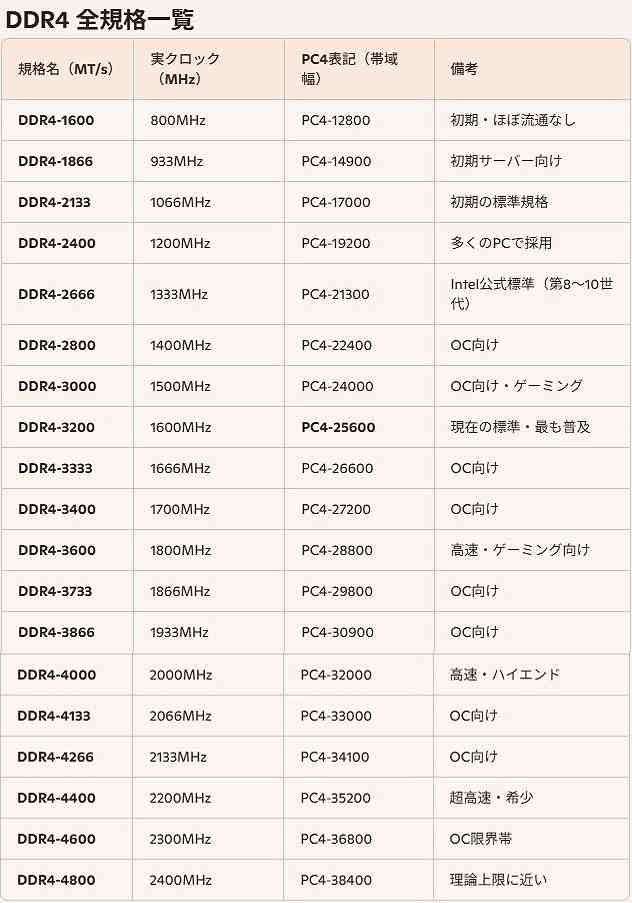
DDR4 は MT/s(転送速度/1秒間に何回データを送れるか) と PC4‑xxxx(帯域幅/1秒に送れる量) の2種類の表記があります
3200MT/s = 1秒間に3200万回のデータ転送できる
PC4‑25600 = 1秒間に 25,600MB/s(=25.6GB/s)転送できる帯域幅
下記が一覧表(公式規格+市場で流通している全速度帯)になります
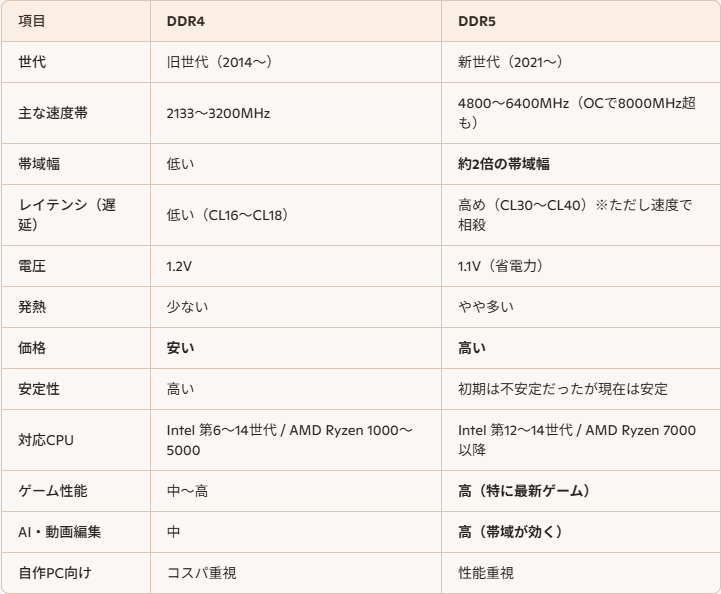
メモリについては、「何GBか」という容量のほかに “DDR4 / DDR5” といった規格の選択肢がある‥ 規格が違うと速度や対応するマザーボードも変わる。
メモリ"DDR4" 、 メモリ"DDR5" のスペック比較
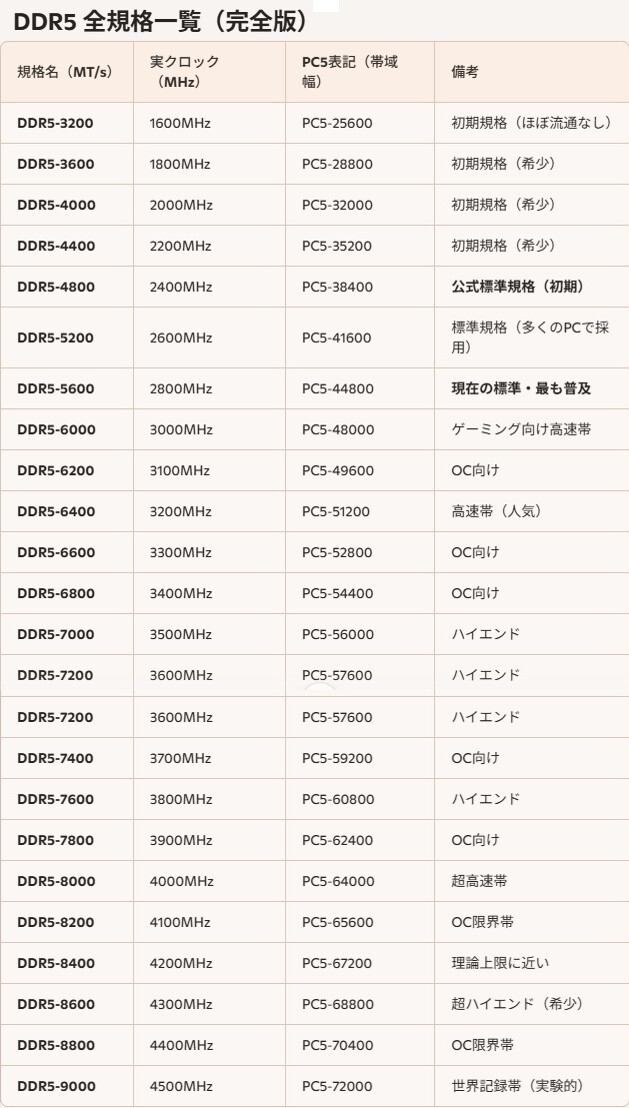
ちなみにこちらが、DDR5の全規格一覧表です
#ドスパラセレクト PGX4-010TA1
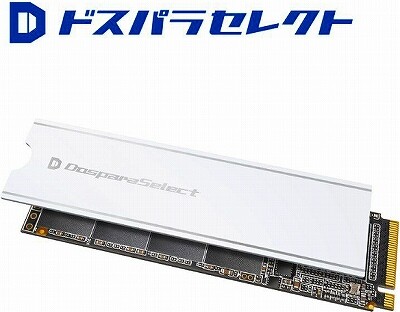
【 解説 】
かつて 私が使っていたストレージといえばHDDが中心で、" 2.5インチ-SATASSD" が登場した頃には、HDDからSSDへ換装して動作が一気に軽くなったことに感動したものです。しかし現在は、ストレージの主流が"M.2 SSD" へ完全に移行し、速度も構造も当時とは比べものにならないほど進化しています。
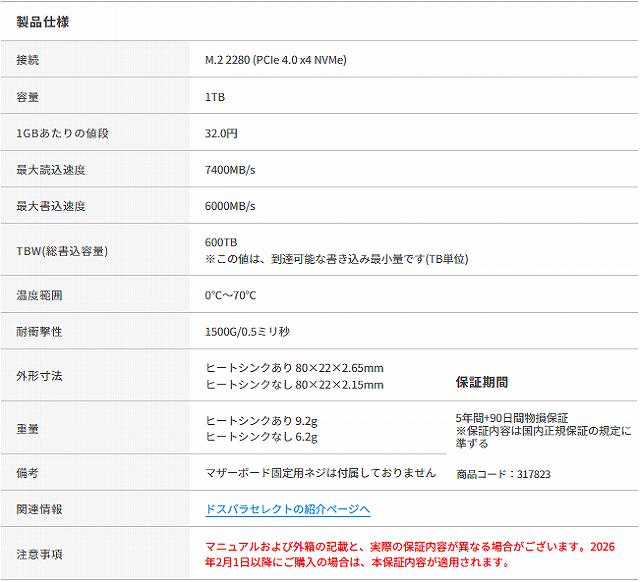
【 学習 】
◆M.2 SSDの規格について
(PCIe)という高速通信規格の第4世代(Gen4)を表す言葉であり、
“×4” は 4レーンで通信する ことを示しています
*M.2 NVMe SSDでは " PCIe 4.0 x4 " が主流
する。現在販売されているNVMe SSDでは、"M.2 2280" が最も一般的との
ことです。
「M.2 2280(PCIe 4.0×4 NVMe)」を紐解くと 、"形状:M.2 2280" "通信
方式:NVMe" "接続:PCIe" "世代:4.0" "レーン:x4" という意味にな
りますね。
るため、昔の2.5インチSATA SSDなどの増設のようにSATAケーブル配線
や電源接続が不要で、非常に簡単に取り付けられる点が大きなメリット
です。(マザーボードの仕様、M.2スロットについては下記参考…)
「MSI PRO B760-P WIFI DDR4/TW」には、M.2スロットが2つあります。
#Palit NE7506TO19P1-GB2062D
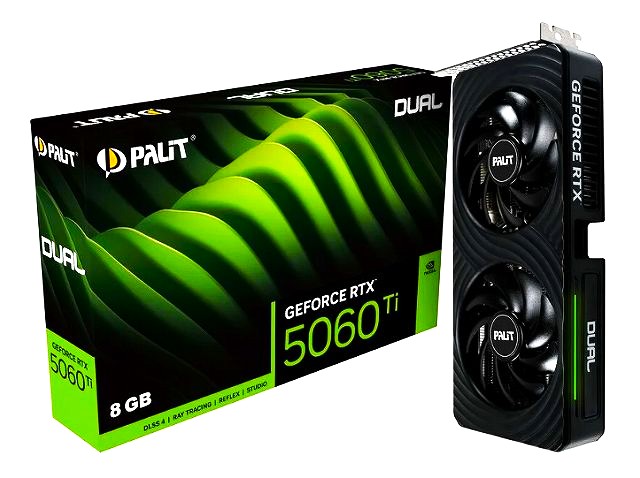
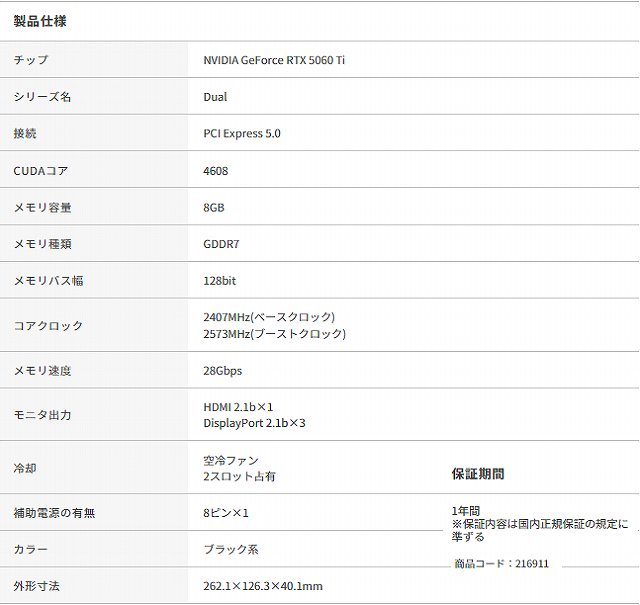
【 解説 】
「RTX 5060 Ti Dual 8GB」は、最新世代の“ミドルハイの主力”。 価格と性能
のバランスが良く、フルHD〜WQHDで快適に使える定番GPUです。RTX 50シ
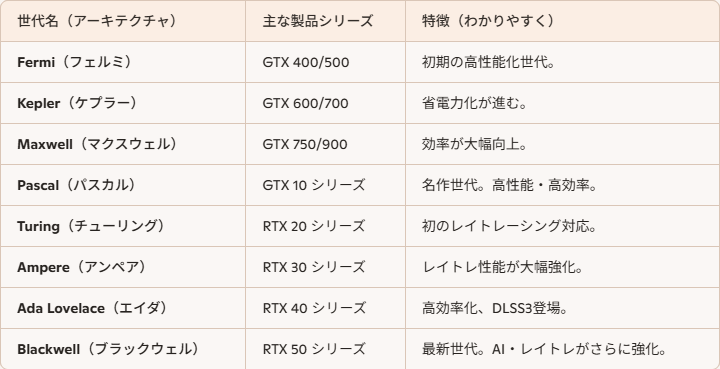
リーズに採用されている最新世代のGPUアーキテクチャ" NVIDIA Blackwell "
(設計思想・世代名)は、前世代の "Ada Lovelace"(RTX 40)から大幅に効率
が向上し、同じ電力でもより高い性能を出せるのが特徴。AI処理やレイトレー
シング性能が強化され、ゲームだけでなく動画編集・生成AIなど幅広い用途で
高速化。消費電力を抑えつつ性能を伸ばす “高効率世代” として位置づけられて
いる。
TRX5060 Ti 8GB は、「GDDR7 × 28Gbps × 2572MHzブースト」の高速仕様で、
1080p〜1440pのゲームを高設定で快適に動かせるミドルハイGPUです。
NVIDIA GPUアーキテクチャの世代一覧
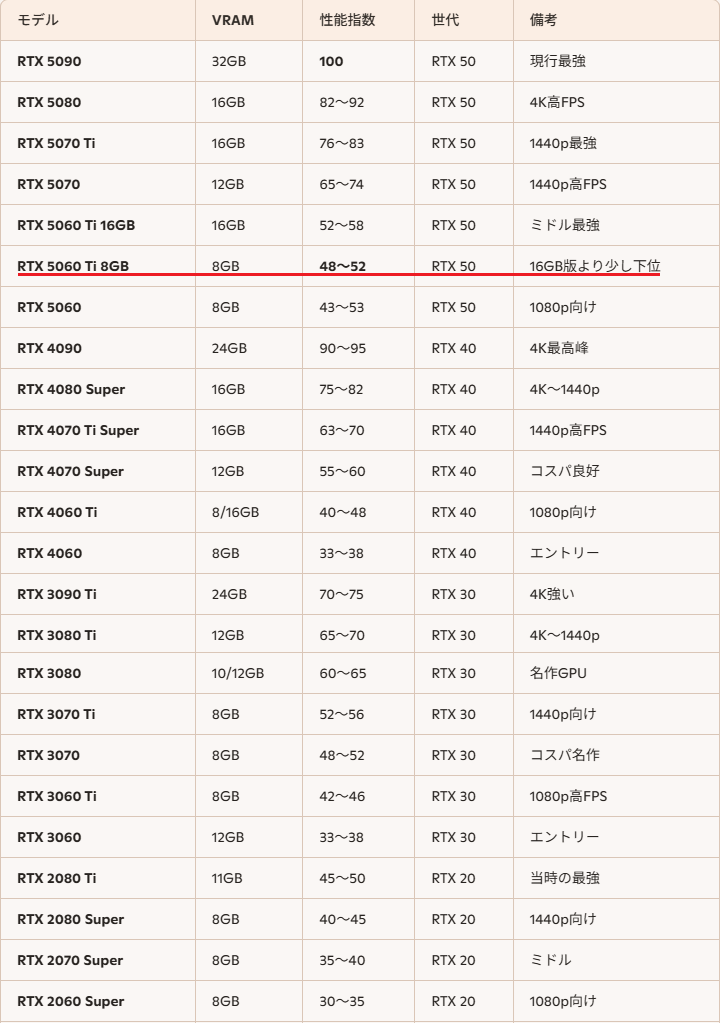
RTXシリーズモデルの性能比較
【 解説・学習 】
Palit の RTX 5060 Ti Dual 8GB は、最新アーキテクチャ NVIDIA Blackwell を
採用したミドルハイクラスGPU。CUDAコア 4608、ブーストクロック 2572
MHz、高速 GDDR7 8GB(28Gbps) を搭載し、フルHD〜WQHDのゲームを
高設定で快適に動かせる性能を持つ。冷却は 95mmファン×2 のデュアルファ
ン構成で、静音性と冷却効率のバランスが良いスタンダードモデル。2スロッ
ト設計で扱いやすく、HDMI 2.1b ×1 / DisplayPort 2.1b ×3 に対応し、4K/480
Hzや 8K/120Hz の高解像度出力も可能。消費電力は 180W、推奨電源は 600
W。Palit Maker に対応しており、外装のカスタムパーツを付けても保証が失
われない点も特徴。
Blackwell世代 「RTX 5060 Ti8GB」の主要スペック表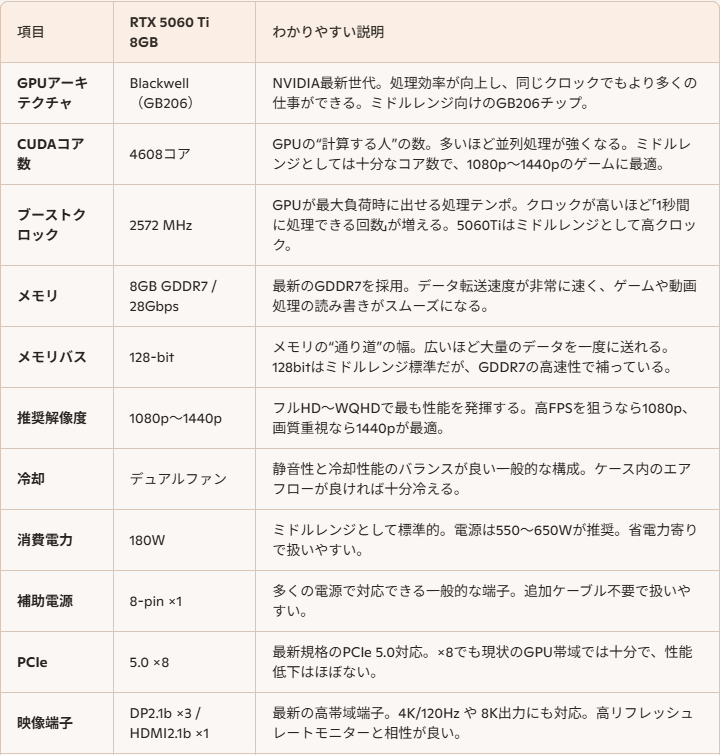
Blackwell設計 × 4608コア × GDDR7 の高速仕様、 ミドルハイ帯の高性能GPUです
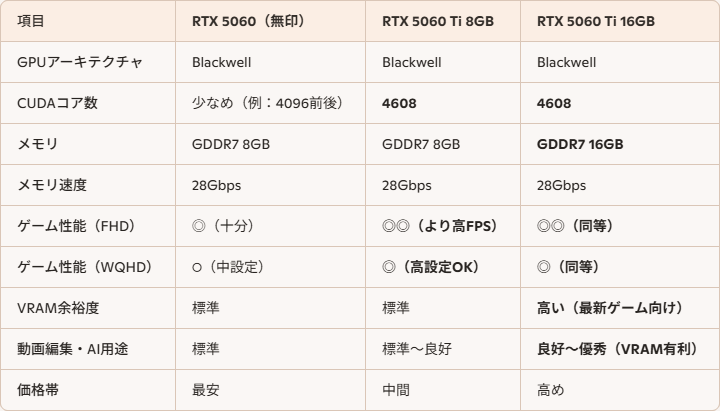
価格帯で狙うならここらあたりのGPUってなるね。なお、無印、Ti 8GB、Ti 16GB
の違いですがひと言でまとめると‥
無印=標準モデル
Ti 8GB=性能アップの主力モデル
Ti 16GB=VRAM強化で重いゲームや編集に強いモデル
詳細を表にまとめたのがこちらです↓
RTX 5060 系列の性能比較表
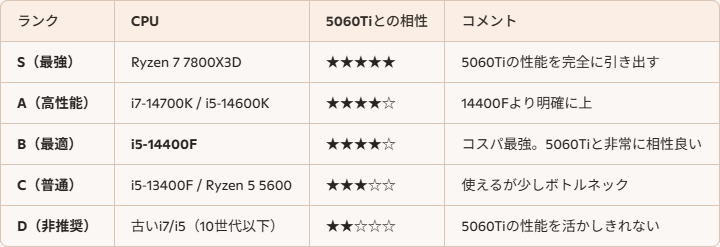
どのCPUと組合せたら最高のパフォーマンスが得られるか?気になったので調べてみました。 ちなみに わたしが搭載したCore i5-14400Fの位置付けも含めTRX5060Ti8との相性をまとめてみた結果がこれ↓
IMS Windows 11 Home
日本語パッケージ版
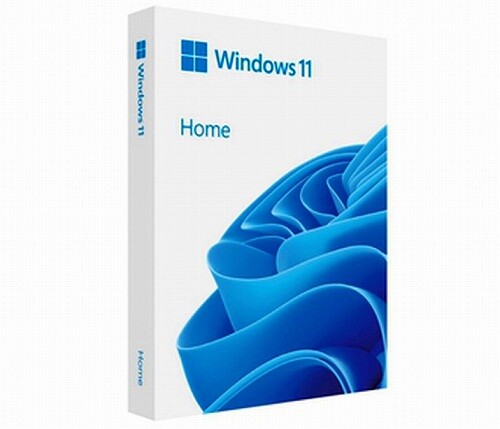
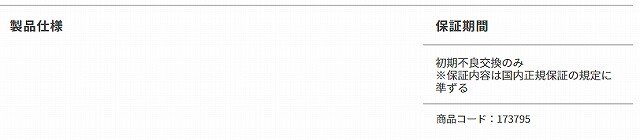
Microsoft が販売している Windows 11 Home の正規パッケージ版(箱入り製品) です。 型番 HAJ-00094 は、日本向けの “Home エディション・日本語版”
【解説】
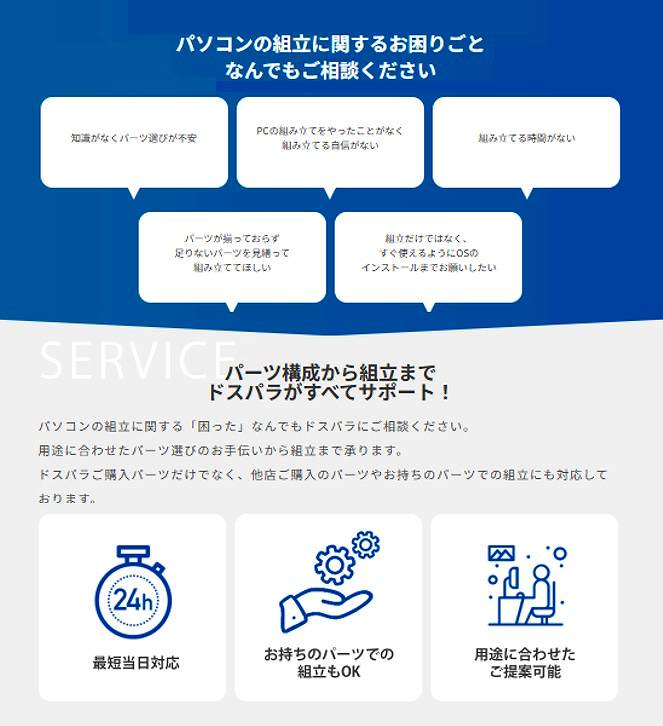
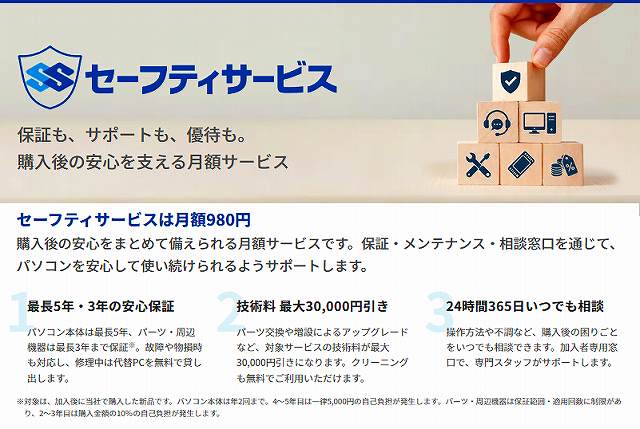
月々980円で「保証・修理・相談・優待」などをまとめて受けられる、ドスパラの任意サポートプラン セーフティサービス。今回、わたしもこのサービスに入会しました。そして‥ 入会したその日に、早速とんでもないメリットが発生しました。見積もりの欄にある 「技術サポートサービス値引き」。これ、実は 組立代行料の割引で、本来なら22,000円かかる作業費が まさかの0円 に! スタッフさんの説明を聞いた瞬間、思わず「神か…?」と思ってしまったほどです(笑)
高額なPCを組むときほど、こういうサポートのありがたみが身に染みます。セーフティサービスは“保険”というより、PCユーザーの強力な味方だと実感しました。

■ドスパラのセーフティサービスに加入するメリット
ドスパラのセーフティサービス(月額980円)は、PCを長く安心して使いたい人ほど恩恵が大きいサポートです。特に、パーツ交換や増設をよく行う人、高価な構成のPCを使っている人には心強い内容になっています
まず魅力なのは、物損までカバーされる長期保証。水冷クーラーやグラボ、マザーボードなど、故障すると高額になりやすいパーツがしっかり守られるので、突然のトラブルでも大きな出費を避けられます。修理中に代替PCを貸してもらえるのも安心材料です
さらに、修理や増設の技術料が最大3万円まで割引されるのは大きなポイント。SSDの増設や内部クリーニングなど、ちょっとした作業でも費用が抑えられるため、自作やアップグレードを楽しむ人ほど得をします
そのほかにも、24時間365日の相談窓口や、買取アップ・買い替え優待など、PCライフを支える特典がそろっています。トラブル時の不安を減らし、買い替えや増設のハードルも下げてくれるサービスです
総合すると、セーフティサービスは 「安心・節約・便利」をまとめて手に入れられる、PCユーザー向けの心強い保険」 と言える内容です
① 物損も含めた長期保証
PC本体:最長5年保証(物損も対象)
PCパーツ・周辺機器:最長3年保証(物損も対象)
修理中は 代替PCを無料貸出
② 修理・作業の技術料が最大3万円引き
SSD増設
GPU交換
OS再インストール
内部クリーニング などの作業費が 最大30,000円割引 (例:SSD増設作業費 16,500円 → 0円)
③ 24時間365日の相談窓口
操作方法
接続トラブル
急な故障 などを いつでも相談可能
④ 買取・買い替えが有利になる
中古買取10%アップ(回数無制限)
PC買い替え時:査定額+1万円増額