

 20260913
そこで、2台とも安定した有線LANで使えるようにするため、Amazonで 3ポートのスイッチングハブ と LANケーブル を購入し、配線をシステム化することにしました。
構成はとてもシンプルです。ルーターのLANポート → スイッチングハブ → PC2台 具体的には、ルーターのLANポートからスイッチングハブへLANケーブルを接続し、ハブの各ポートから PC1・PC2 へLANケーブルをつなぐだけで、2台のPCが同時に安定した有線LANでインターネットへ接続できるように!
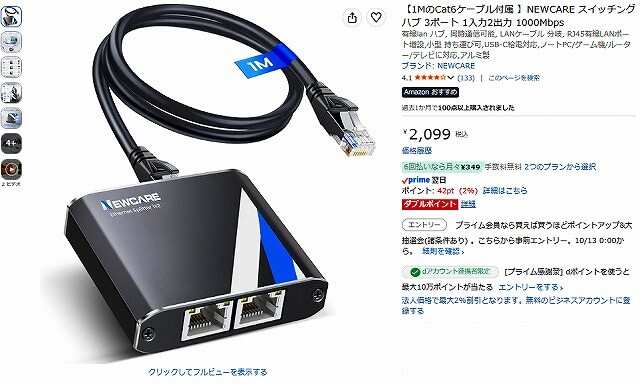
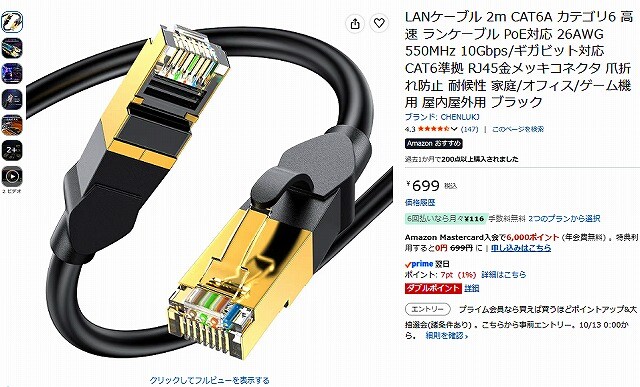
あはは、真夜中にポチン!と注文‥
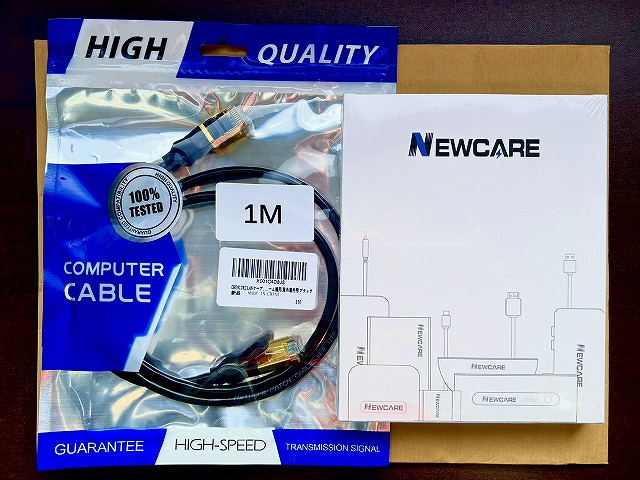
しっかり、当日配送で届くところが さすがAmazon!
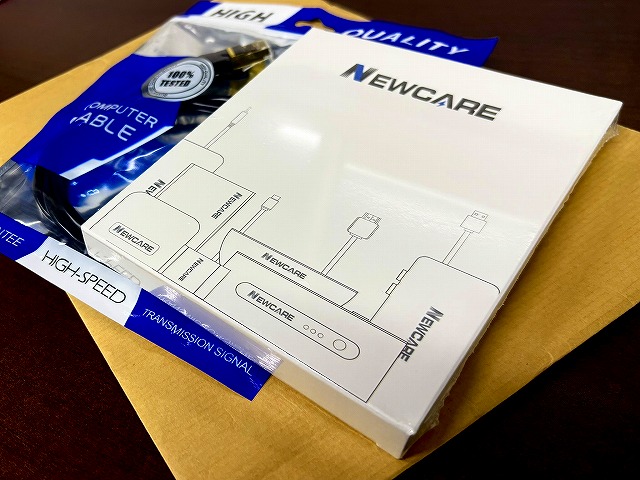
こちらが、注文の品すべて‥
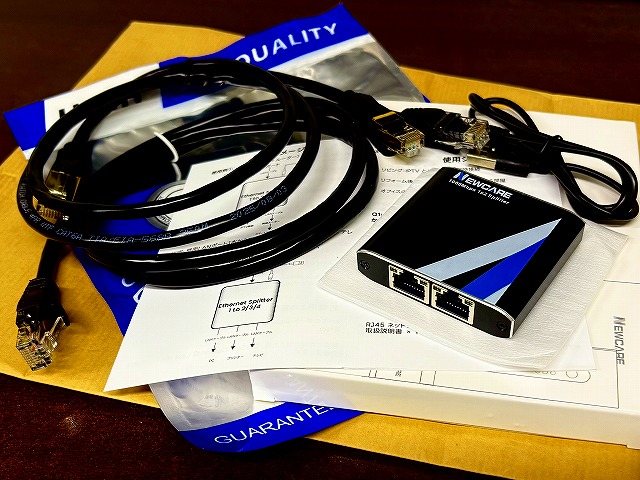
単体で注文したLANケーブル(6A)と、スイッチングハブ付属のLANケ
ーブル(6)のケーブル2本‥
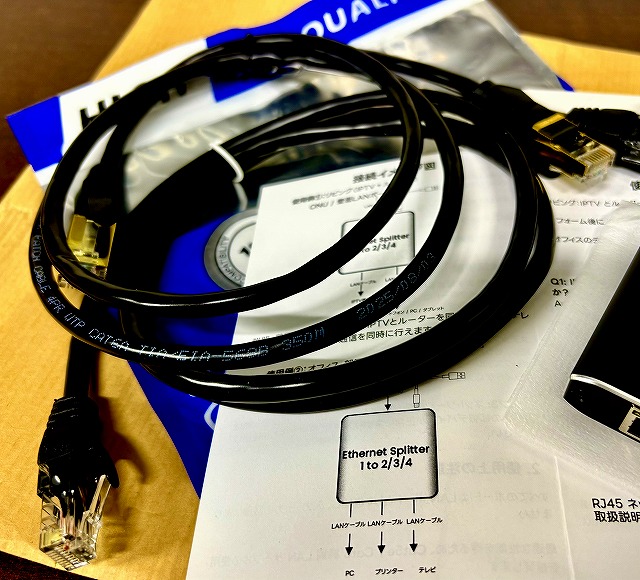
スイッチングハブ本体
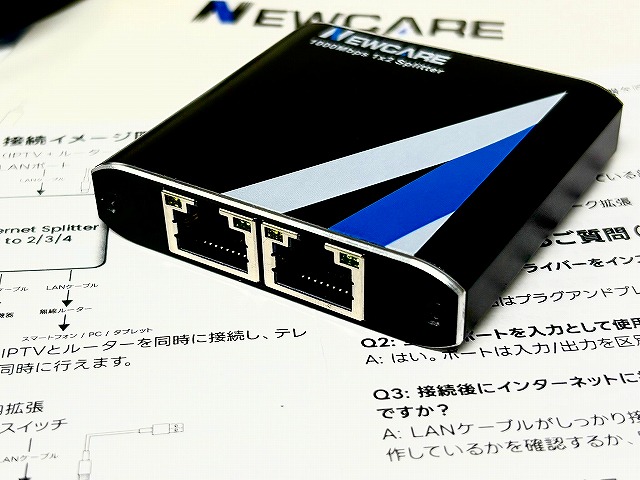
電源を取るための付属品、USBコード(Cタイプ)付‥
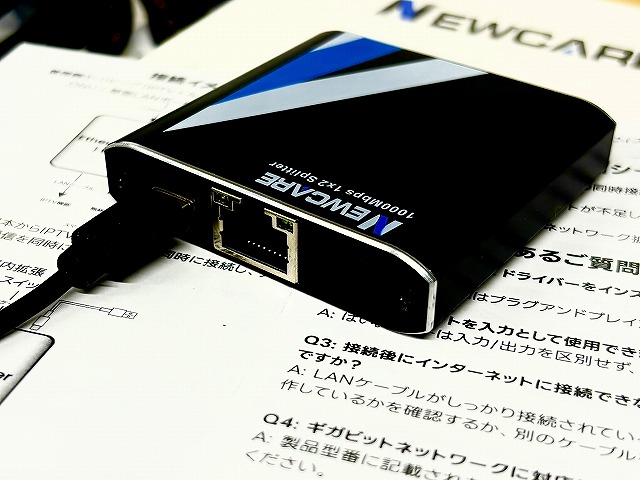
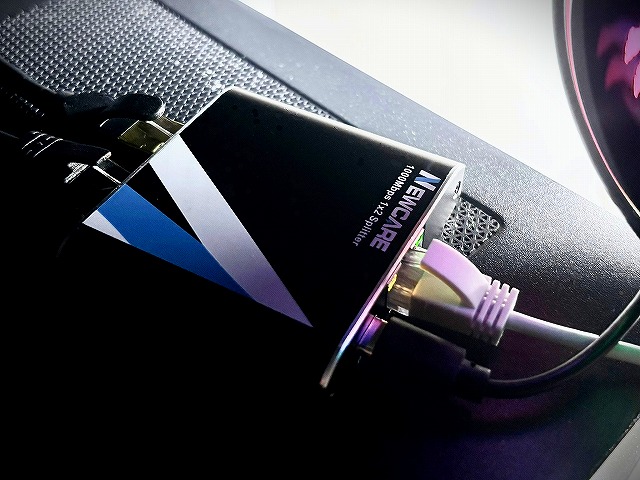
早速、ルーターと2台のPCをLANケーブルで接続する
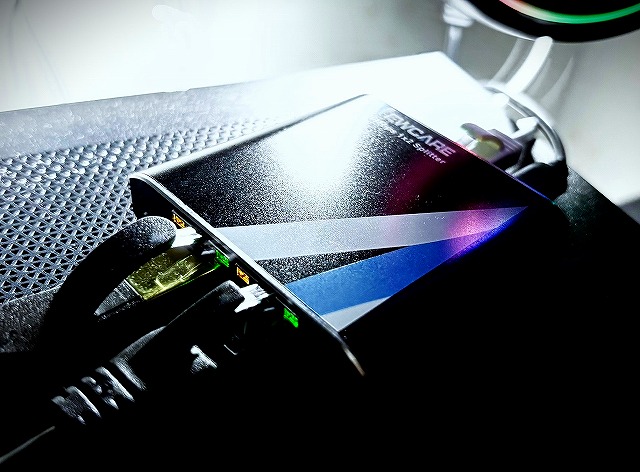
最後に電源取りのUSB(Cタイプ)をPCに接続‥
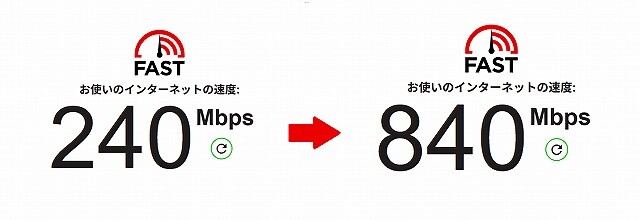
Wi-Fi接続 → イーサネット接続
───────────────────────────────────────────
■せっかくなので、Wi-Fi接続について
ちょっと学んでみたお話を‥
新しいパソコンですが、Wi-Fi6E接続対応ということなのですが "Wi-Fi6E" って
何?から少し学んでみました。
新しいPCは Wi‑Fi 6E 対応なのですが、我が家のルーター(auレンタル Aterm
BL1000HW)を 調べたところWi‑Fi 6E 非対応ということでした。
PC側が Wi‑Fi 6E に対応していても、ルーター側が Wi‑Fi 6 までなので、接続さ
れるのは Wi‑Fi 6(802.11ax) になります。
Wi‑Fiの性能は、ルーターと接続する機器(PC・スマホなど)の両方が対応して
いて初めて最大限に発揮されます。
どちらか一方の性能が劣っている場合、全体の通信品質は弱い方に引きずられて
しまいます。つまり、Wi‑Fiは“双方のバランス”がとても重要だと学びました。
あ!Wi-Fi6Eって、Wi-Fiの規格w
◆Wi-Fiの規格(世代)について
🟥 Wi‑Fi 4(802.11n)
2009年/現代Wi‑Fiの基礎を作った世代
初めて 2.4GHz と 5GHz の両方を使えるようになった。
MIMO(複数アンテナ)が導入され、速度と安定性が大きく向上。
チャネル幅は 20MHz / 40MHz。今でも IoT 家電などで現役。
👉 「Wi‑Fiが一気に速く・安定したのはここから」
─────────────────────────────────────────────
🟧 Wi‑Fi 5(802.11ac)
2013年/“高速化の時代”を作った世代
5GHz帯専用になり、混雑の少ない高速通信が可能に。
256-QAMで変調効率アップ。
MU‑MIMO(下り)で複数端末へ同時送信が可能に。
チャネル幅は 20/40/80/160MHz(160MHzは Wave2)。
👉 **「高速Wi‑Fi=ac(Wi‑Fi 5)」という時代を作った」
─────────────────────────────────────────────
🟩 Wi‑Fi 6(802.11ax)
2019〜2021年/“効率化の時代”を作った世代
速度よりも 多数端末を同時に扱う効率を重視
OFDMAで電波の使い方が劇的に効率化
上り・下り MU‑MIMOに対応
BSS Coloringで混雑環境でも衝突しにくくなる
チャネル幅は 20/40/80/160MHz
👉 「家の中の端末が増えても遅くならないWi‑Fi」
─────────────────────────────────────────────
🔵 Wi‑Fi 6E(802.11ax:6GHz拡張)
2021年/“新しい土地(6GHz帯)を解禁した世代”
規格は Wi‑Fi 6 と同じだが、6GHz帯が使える点が最大の違い。
6GHz帯は混雑ゼロで、160MHz幅が安定して使える。
干渉が少なく、低遅延で高速。
👉 「Wi‑Fi 6 のまま、広い土地(6GHz)を使えるようになった」
─────────────────────────────────────────────
🟪 Wi‑Fi 7(802.11be)
2024年/“複数の電波を同時に使う時代”を作った最新世代
MLO(Multi-Link Operation)で。
2.4GHz+5GHz+6GHz を 同時に束ねて使える。
4096-QAMで変調効率がさらに向上。
320MHzチャネル幅(6GHz帯限定)で超高速化。
理論値は最大 46Gbps(複数帯同時利用時)。
👉 「複数の道路を同時に走る“マルチレーンWi‑Fi”」
─────────────────────────────────────────────
Wi-Fiの世代別.詳細
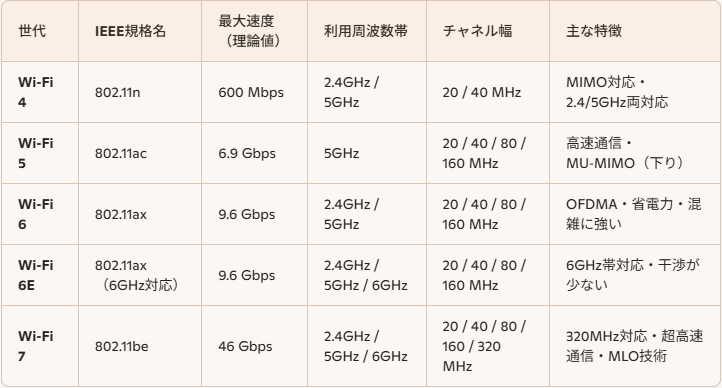
我が家のWi‑Fi環境は Wi‑Fi 6(802.11ax)で運用しています。
PCは Wi‑Fi 6E に対応しており、本来なら 6GHz帯も利用できるのですが、ルータ
ー側が非対応のため Wi‑Fi 6 での接続となっています。
市販ルーターに買い替えれば 6GHz帯を活かせる可能性もありますが、現在はル
ーターとPCを有線接続しているため、Wi‑Fi性能を追求する必要はないという結論
に至りました。そそ、Wi‑Fiは“知識として覚えておけばOKだな”という結論にw
*周波数6GHz帯についての説明は後程。
Wi-Fi6環境、周波数帯 2.4GHz / 5GHzについて
Wi-Fiの仕組みとして、ルーターから周波数 2.4Ghz帯と、5GHz帯の電波が同時に
提供されています。 それぞれの周波数帯には特徴があり 用途や環境によって使い
分けることで通信の安定性や速度を最適化がなされます。 2.4GHzと5GHzのどち
らを使うかは、ルーターとPCが環境(電波状況)を見て自動で判断してくれる!
そんなイメージでしょうか…
周波数 2.4Ghz帯、5GHz帯の特徴と違い
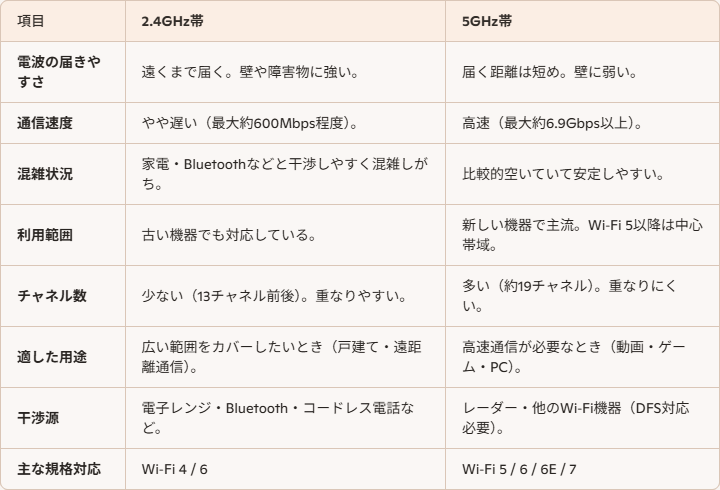
もしもルーターが Wi‑Fi 6E 対応だったとしたら‥
Wi‑Fi 6E は 従来の 2.4GHz・5GHz帯 に加えて、新しく解禁された 6GHz帯を利用
できる規格です。 この 6GHz帯は混雑がほとんどなく、広い帯域(最大 160MHz)
を安定して使えるため、 高速通信・低遅延にとても向いています。
周波数 6Ghz帯の特徴
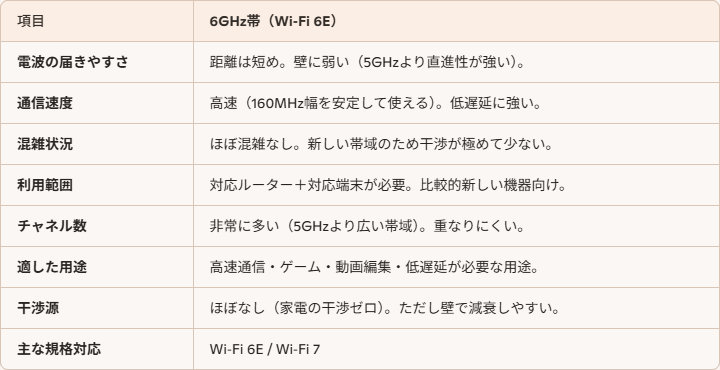
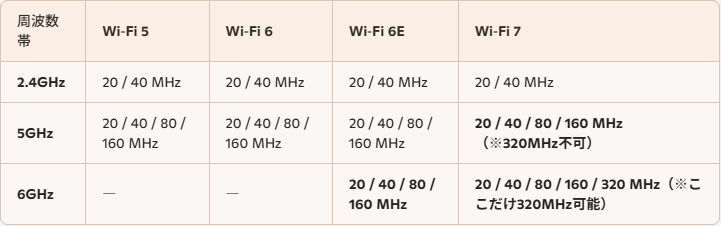
ここで、説明にある【広い帯域(最大 160MHz)】について掘り下げた解説をした
いと思います。私自身、最大160MHz?チャネル幅?はてな?なにそれみたいな
最大 160MHzという表記についてですが、周波数帯におけるデータを送る道幅と
いうイメージです。これには、上の表にもある「チャネル数」がかかわってきま
す。チャネル数とは、各周波数帯の中を走りぬけるデータの道の本数と考えて下
さい。チャネル数がいくつか重なると幅が広がります、それをチャネル幅といい
ます。チャネル幅が大きければ大きいほど道幅が広がります、つまりは多くのデ
ータを速度をもって流せる。そんなイメージです。各周波数帯(2.4GHz/5GHz/6
GHz)によってチャネル幅が決まっており2.4GHz帯で最大40MHz、5GHz/6GHz
帯で最大160MHzとなっております。さらにWi-Fi7に関しては最大320MHzとなっ
ております。
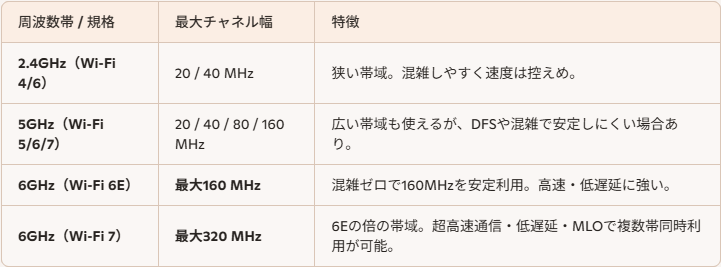
Wi‑Fiで使われるチャネル幅は、"20MHz"を基本単位として束ねて広くする仕組みに
なっています。 チャネル幅が広いほど“データが通る道幅”が広くなり、一度に流せ
るデータ量が増えるため、通信速度が向上します。これが Wi‑Fi 6E や Wi‑Fi 7が高
速化する理由です。チャネル数とチャネル幅の関係は下記のとおりです。
チャネル幅の規格(Wi-Fi5/6/6E/7・5GHz帯)
*Wi‑Fi 5~7まですべての規格で利用される5GHz帯のチャネル幅
チャネル幅の規格(Wi-Fi7・6Ghz帯)
2.4GHz帯におけるチャネル幅について、2.4GHz帯は帯域が狭いため利用できる
チャネル幅は "最大40MHz" までとなっております。 20MHzを基本として必要に
応じて40MHzまで広げられますが、 周波数帯が混雑しているため 広いチャネル
幅は安定しにくいという特徴があります。
まとめ.
■無駄話になりますが‥
ない
が不安定?という判断に至る。つまり、PC側に原因があると考えられる
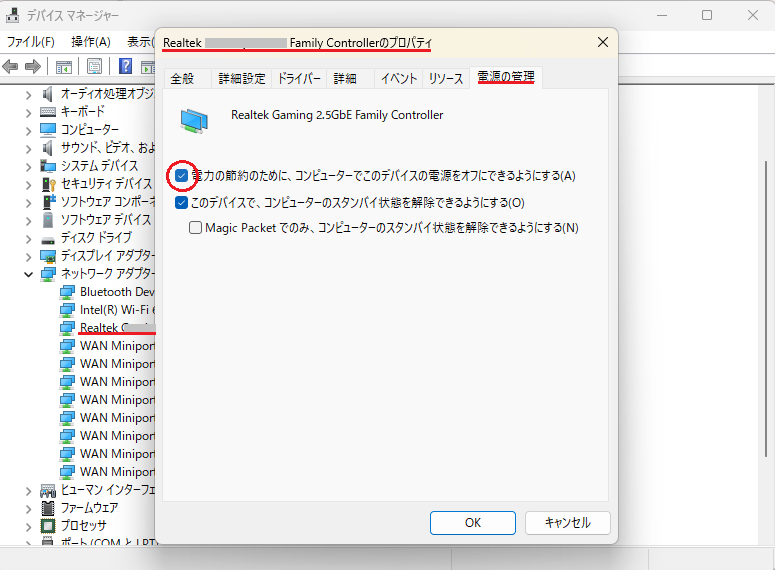
デバイスマネージャー
ネットワークアダプター
Realtek Gaming 2.5GbE Family Controller を右クリック
プロパティ
「電源の管理」タブ
「電力節約のためにこのデバイスの電源をオフにできる」のチェックを外す( これをオフにすると数分で勝手に切れる症状が止まることが非常に多いです)
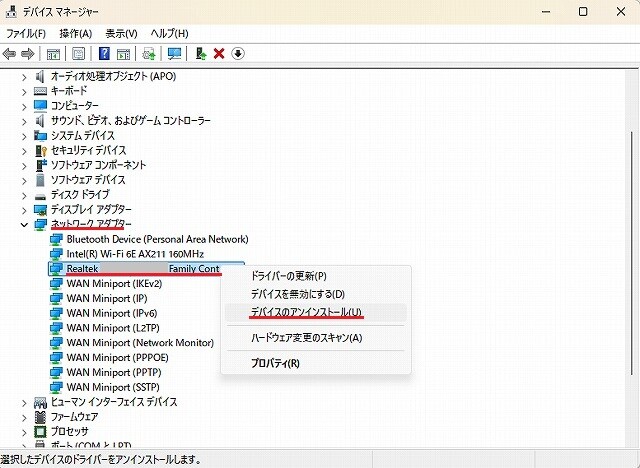
デバイスマネージャー
ネットワークアダプター
Realtek ○○○○ Family Controller を右クリック
デバイスのアンインストール
「このデバイスのドライバーを削除する」にチェック
再起動
◆ トラブル時、まず最初に確認すべき「基本チェック!」
以下は 順番どおりに実行するだけで原因の半分以上が特定できる “最初の基本動作”で
難しく考えず、まずは基本的なこと、これ試してからでも遅くはない(AIからのメッセ
ージ)! ってことで(汗)…
01ケーブル・電源の物理チェック
設定より先に、物理的な接続不良が最も多い原因です。
LANケーブルがしっかり奥まで刺さっているか確認
モデム→ルーター→PC の順で配線が正しいか確認
ケーブルの折れ・ゆるみ・抜けかけがないか見る
電源タップのスイッチがオフになっていないか確認
02機器の電源を入れ直す(再起動)
通信機器は内部テーブルが乱れることがあり、再起動で正常化します。
モデムの電源を切り、10秒待って入れ直す
ルーターの電源を切り、10秒待って入れ直す
PCを再起動する
これで DHCPテーブルやネットワークスタックが初期化される
03LANポートのランプ確認
ポートのランプは“物理的に通信できているか”の最重要サインです。
PC側LANポートのランプが点灯しているか
ルーター側LANポートのランプが点灯しているか
点灯していない場合はケーブル・ポートの物理不良の可能性が高い
04Windowsのネットワーク状態を確認
物理的に接続されていても、Windows側が認識できていない場合があります。
設定 → ネットワークとインターネット → 状態
“接続済み”か “識別されていないネットワーク”か確認
“接続なし”の場合は物理接続かドライバーの問題
05デバイスマネージャーでLANアダプター確認
Realtek LANが表示されているかどうかで、故障か設定かがほぼ判別できます。
デバイスマネージャー → ネットワークアダプター
Realtek LANアダプターが表示されているか確認
表示されない場合 → WindowsがLANデバイスを認識できていない
“非表示のデバイスの表示”をオンにして再確認
06Windowsのトラブルシューティングを実行
基本的なネットワーク診断を自動で行ってくれます。
設定 → システム → トラブルシューティング → その他のトラブルシューティング
“インターネット接続”を実行
“ネットワークアダプター”を実行
自動修復できる問題があればここで解決
